

Tout ce que vous avez toujours voulu savoir sur la désauthentification sans jamais oser le demander. (Code de réduction à l'intérieur)

Dans l'article d'aujourd'hui, nous allons voir comment désauthentifier des caméras connectées en Wi-Fi en utilisant la carte de développement ESP32-S2 flipper flashée avec le firmware marauder par justcallmekoko. Nous verrons également comment détecter les trames de désauthentification et comment vous pouvez vous en protéger.
RENCONTRE AMEC0E
L'auteur de l'article de LAB401 Academy d'aujourd'hui est Amec0e, un chercheur en sécurité et un joueur occasionnel de CTF.

A l'origine, il s'est intéressé à la sécurité en jouant avec des attaques sans fil sur son propre matériel, ce qui l'a fasciné à l'époque en réalisant une capture de handshake à 4 voies et en essayant d'attaquer son propre routeur par dictionnaire. De là, sa curiosité l'a finalement conduit aux CTF où il a participé à plusieurs CTF Live Hacking Events en ligne en collaborant avec de grands amis et hackers et en gagnant même quelques primes au passage.
Après avoir joué aux CTF pendant un an et participé à de nombreux CTF liés au web, il s'est découvert une passion pour le hacking d'applications web. Il a donc commencé à se concentrer sur les problèmes liés au web en apprenant les différentes façons de casser un site web et de signaler les vulnérabilités aux fournisseurs concernés.
RÉSUMÉ DE LA LEÇON
Voici une liste des sujets que nous allons aborder dans l'article d'aujourd'hui :
- Ce qu'est une attaque par désauthentification.
- Comment fonctionne une attaque par désauthentification.
- Une démonstration de la désauthentification d'une caméra sans fil.
- Comment essayer d'atténuer ce type d'attaque.
- Comment détecter une attaque en cours.
Et enfin, quelles sont les autres alternatives à la carte de développeur flipper zero.
NOTE : Flipper Zero Firmware utilisé pendant ces vidéos.
Je tiens à préciser que j'utiliserai le firmware officiel Flipper Zero Developers Build avec l'application Marauder Companion que j'ai compilée pour cette version du firmware.
Nous n'allons pas couvrir la compilation des FAPs dans cet article car il y a déjà une excellente documentation disponible pour cela sur la [page GitHub du Flipper Zero].
QU'EST-CE QU'UNE ATTAQUE PAR DÉSAUTHENTIFICATION ?
Une attaque par désauthentification est une attaque sans fil dans laquelle un attaquant envoie plusieurs trames de désauthentification à une station pour la submerger, ce qui peut entraîner un déni de service pour une station sélectionnée (appareil client) ou pour toutes les stations du réseau.
Cela permet à l'attaquant de combiner cette attaque avec une autre attaque appelée Evil Twin, ou même de capturer une poignée de main à quatre voies qui pourrait être craquée en utilisant une attaque par dictionnaire pour obtenir la phrase de passe du point d'accès, ce que nous n'allons pas couvrir ici puisque nous nous concentrons uniquement sur l'attaque de désauthentification.
Il convient de mentionner que la carte ESP32-S2 Developers de Flipper fonctionne uniquement sur 2,4 GHz et que, par conséquent, cette attaque particulière ne fonctionnera que si les appareils sont connectés au réseau 2,4 GHz de votre point d'accès sans fil.
Heureusement pour nous, nos caméras sont connectées au réseau 2.4GHz.
Comment fonctionne une attaque par désauthentification ?
L'attaque fonctionne en diffusant plusieurs trames de désauthentification utilisant l'adresse MAC du point d'accès sans fil sélectionné et une adresse de diffusion spéciale FF:FF:FF:FF:FF:FF qui sera transmise à toutes les stations d'un point d'accès sans fil.
La trame de désauthentification est implémentée dans la norme Wi-Fi IEEE 802.11 comme moyen d'indiquer à une station que sa connexion est en train de se terminer.
Il y a cependant quelque chose que nous devons savoir avant de nous plonger dans un exemple : quelle est la différence entre une trame d'association Wi-Fi et une trame d'authentification ?
Authentification : Le dispositif de connexion ouvre une ligne de communication avec le point d'accès sans fil contenant l'identité du dispositif (MAC). Le point d'accès sans fil envoie ensuite une réponse de réussite ou d'échec. Il n'y a pas de cryptage ou de sécurité à ce stade.
Association : Une fois que l'authentification a reçu une réponse positive, une demande d'association est envoyée, contenant des informations telles que le SSID auquel le client souhaite se connecter, le type de cryptage, les canaux pris en charge et d'autres capacités 802.11. Si les capacités 802.11 du client correspondent à celles du WAP, un identifiant d'association (AID) est attribué et une réponse avec un message de succès est envoyée, accordant un accès complet au WAP.
Dans la plupart des routeurs domestiques, vous vous authentifiez et vous vous associez en même temps et, bien sûr, si vous devez vous déconnecter, vous vous désassociez et vous vous désauthentifiez en même temps.
Cependant, dans un réseau plus vaste composé de plusieurs points d'accès sans fil, il est possible de se dissocier d'un point d'accès et de s'associer à un autre tout en restant authentifié sur le même réseau.
Prenons un exemple de trame de désauthentification: Vous êtes chez vous sur votre Wi-Fi et vous remarquez que votre internet est lent, vous avez dit à votre voisin qu'il pouvait utiliser votre internet pendant que le sien est en panne, vous vérifiez les appareils connectés sur la page de configuration web de votre point d'accès et vous remarquez que le voisin prend toute la bande passante sur le réseau.
Vous ajoutez son appareil à une liste de blocage afin de pouvoir à nouveau naviguer librement sur l'internet. Lorsque vous l'ajoutez à la liste de blocage, un paquet de désauthentification est reçu et la station se déconnecte du point d'accès sans fil.
En raison de la conception de l'IEEE 802.11, une trame de désauthentification est une notification, et non une demande, qu'un appareil doit respecter et se désauthentifier du point d'accès. Celle-ci ne peut être refusée que si les trames de gestion protégées (Protected Management Frames) sont activées, également appelées protection des trames de gestion (Management Frame Protection ou MFP en abrégé), ce dont nous parlerons plus tard.
Lorsque cette déconnexion se produit, un code de raison est également fourni dans la trame de données envoyée par le point d'accès à la station, indiquant à cette dernière la raison pour laquelle elle est désauthentifiée. Dans l'exemple ci-dessus, il s'agit du code de raison 4 - Disassociated due to inactivity (dissocié pour cause d'inactivité). C'est du moins ce que j'ai constaté lors de mes tests lorsque j'ai ajouté un appareil client à la liste de blocage.
C'est précisément ce que nous faisons avec l'attaque de désauthentification du flipper, le flipper transmet une adresse de diffusion Ethernet, qui est une adresse spéciale utilisée pour transmettre des données à toutes les stations disponibles qui sont associées au point d'accès sélectionné, avec un code de raison de 2 (l'authentification précédente n'est plus valide) pour désauthentifier tous les clients sur le réseau.
Cela se passe en arrière-plan et vous ne pouvez pas voir les trames envoyées, à moins que vous ne disposiez d'un second flipper avec une carte de développement ou d'un adaptateur réseau avec un chipset pris en charge pour pouvoir renifler le trafic à la recherche de trames de désauthentification.
Comme nous l'envoyons à toutes les stations disponibles, cela signifie également que l'adresse source et l'adresse de transmission doivent provenir du point d'accès (ou sembler provenir), sinon les stations associées au point d'accès ignoreront les diffusions. Cela signifie également qu'il n'est pas nécessaire d'établir une liste des stations associées aux points d'accès avant de lancer l'attaque.
Il convient de mentionner que vous pouvez diffuser des trames de désauthentification à partir de plusieurs points d'accès, cependant, plus vous en sélectionnez, moins l'attaque sera efficace car il faut plus de temps pour diffuser chaque trame de désauthentification avec l'adresse MAC usurpée du point d'accès sélectionné, et donc lorsqu'une déconnexion se produit, la station essaiera immédiatement de se reconnecter si nous envoyons une trame trop lente, la station se reconnectera au point d'accès sans fil, ce qui n'est pas ce que nous voulons car l'objectif ici est de garder la station déconnectée aussi longtemps que nous le souhaitons.
DÉMONSTRATION DE L'ATTAQUE
Problème de rail d'alimentation partagé :
Le rail d'alimentation est partagé entre la carte de développement et la carte SD. Lorsqu'elle est insérée, la carte SD peut perdre la connexion ou se démonter. Cela ne se produit pas à chaque fois, mais il est préférable de redémarrer votre flipper une fois que vous avez branché la carte de développement sur le flipper zéro.
Processus de désauthentification de la nacelle :
Maintenant que nous avons résolu le problème du rail d'alimentation et que le flipper zéro est redémarré, nous allons préparer l'attaque de désauthentification.
Tout d'abord, nous allons naviguer sur notre flipper zéro jusqu'à "Scan AP" et appuyer sur "Center", laisser s'écouler quelques secondes, puis appuyer sur "Back".
Maintenant que nous avons une liste d'APs brièvement remplie, nous avons besoin de voir les logs pour trouver l'ESSID et le numéro de canal. Allons donc à "view logs" et appuyons sur "Center" et faisons défiler vers le bas jusqu'à ce que nous trouvions notre point d'accès.
Une fois que vous avez trouvé l'ESSID, le mien est TP-Link, et notre canal de 2, nous allons appuyer sur retour et ensuite régler le canal. Faites défiler jusqu'à " Channel " et passez de " Get " à " Set " , puis appuyez sur " Center ".
Nous allons entrer le numéro de canal 2, puis appuyer sur "Save" et deux fois sur "Back".
Maintenant, nous devons trouver la position de notre AP dans la liste, alors faisons défiler jusqu'à " List " et appuyons sur " Center ".
Vous pouvez voir que mon routeur TP-Link est le numéro 0 dans la liste, alors appuyons sur "Back" et allons à "Select", et appuyons sur "Center".
Nous entrons maintenant le numéro de notre AP (0), puis nous appuyons sur "Save" (Enregistrer) et sur "Back" (Retour) deux fois.
Nous sommes prêts à lancer l'attaque par désauthentification.
Maintenant que nous sommes prêts, nous allons passer au flux en direct de notre caméra et comme vous devriez pouvoir voir une image du logo LAB401.
Vous pouvez également voir l'heure et la date actuelles dans l'horodateur en haut à gauche du flux de la caméra.
Nous pouvons maintenant lancer l'attaque de désauthentification en défilant jusqu'à "Attack" et en appuyant sur "Center".
Maintenant que l'attaque de désauthentification est en cours, le flux de la caméra va commencer à ralentir et finalement se figer, le temps que cela prendra dépend de la proximité de la caméra cible, plus vous êtes proche, plus le signal est fort et plus il reçoit de paquets, plus vous êtes loin, plus le signal est faible et plus il y a de paquets qui peuvent être perdus lors de la transmission.
Maintenant que le flux de la caméra s'est figé, cela indique que l'attaque a réussi. Vous verrez alors le flux vidéo essayer de se rafraîchir, vous remarquerez également que cela prend du temps, car il a été déconnecté de notre réseau et essaie de se reconnecter, mais comme la nageoire zéro transmet toujours, il restera hors ligne jusqu'à ce que nous arrêtions l'attaque ou que nous nous éloignions suffisamment de la portée pour que les paquets de transmission soient entièrement perdus.
Ce que j'ai fait ici, c'est démontrer la possibilité de lancer une attaque par désauthentification, mettant la caméra hors ligne.
Lorsque nous arrêtons l'attaque par désauthentification, nous devons attendre que notre caméra sans fil se reconnecte au réseau, ce qui peut prendre un certain temps et peut même parfois nécessiter de redémarrer la caméra en l'éteignant complètement et en lui permettant d'effectuer à nouveau le processus d'authentification et d'association.
COMMENT S'EN PROTÉGER ?
En termes de protection contre ce type d'attaque, nos options sont assez limitées en raison de l'absence de cryptage de la trame de gestion, ce qui signifie que les trames de désauthentification peuvent être usurpées car il n'y a pas de vérification de l'intégrité du message ou de cryptage de la trame de gestion pour s'assurer que le paquet n'a pas été altéré, copié ou rejoué.
Ce problème a été résolu par la modification de la norme IEEE 802.11w en 2009, qui introduit des trames de gestion protégées.
Les trames de gestion comprennent la désauthentification, la dissociation, les balises et les sondes et sont toujours non authentifiées et non cryptées.
Il existe aujourd'hui deux types de trames de gestion protégées.
Trame de gestion protégée côté client : Elle crypte les trames de gestion envoyées entre les clients authentifiés et le point d'accès, ce qui permet aux clients de prendre des mesures préventives en abandonnant les trames de gestion usurpées qui passent entre le point d'accès sans fil et le client authentifié et associé. La plupart des attaques de désauthentification contre un réseau local sans fil (WLAN) avec PMF côté client activé dégraderont simplement les performances du réseau en traitant les clients valides.
Cadre de gestion protégé par l'infrastructure : Le point d'accès sans fil ajoute un élément d'information de contrôle de l'intégrité du message (MIC IE) aux trames de gestion envoyées et toute tentative de copie, d'altération ou de relecture de la trame invalide le MIC et fait échouer le contrôle de validation de la trame de gestion. Il signale alors l'échec du MIC au système de gestion du réseau, mais ne prend aucune mesure préventive.
LeMIC et le PMF côté client sont tous deux présents dans le protocole de sécurité Wireless Protected Access (WPA2/3).
WPA2-Personnel : Il s'agit du protocole de sécurité standard que vous trouverez sur la plupart des routeurs domestiques. Les cadres de gestion protégés (PMF) sur ce type de protocole sont facultatifs, mais s'il n'y a pas le logo certifié WiFi sur la boîte, il est très probable que les cadres de gestion protégés ne soient pas activés sur ce type de protocole. En effet, les vendeurs ne sont pas tenus de soumettre leurs appareils à la certification de la WiFi Alliance.
WPA3 : il s'agit du protocole de sécurité Wi-Fi le plus récent. Par défaut, les cadres de gestion protégés (PMF) sont activés, mais de nombreux clients ne prennent pas en charge ce protocole et ne pourront donc pas se connecter au WAP dans lequel le WPA3 est sélectionné.
Il existe deux principaux types d'options de configuration pour les Protected Management Frames si vous avez la possibilité de les activer manuellement.
Capable/Optionnel : Il s'agit de l'option par défaut pour un réseau WiFi crypté avec le protocole de sécurité WPA2 sélectionné. Cela permet aux appareils rétrocompatibles qui ne prennent pas en charge les PMF de se connecter, et les appareils qui prennent en charge les PMF négocieront avec l'AP sélectionné.
Obligatoire/exigé : Cette option impose l'activation du protocole PMF et, par conséquent, seuls les clients capables d'utiliser le protocole PMF seront autorisés à se connecter. Les protocoles WPA3-Personal et WPA3-Enterprise avec une sécurité de 192 bits sont activés par défaut.
Si vous n'avez pas la possibilité de l'activer manuellement, vous constaterez qu'il n'est activé que lorsque vous sélectionnez les protocoles de sécurité WPA2-Personal ou WPA3.
Malheureusement, il n'existe pas de véritable moyen d'empêcher quelqu'un de vous désauthentifier en tant qu'utilisateur domestique, si ce n'est en sélectionnant le protocole de sécurité WPA2-Personal/WPA3. Si vous pouvez activer les trames de gestion protégées (parfois appelées 802.11w ou Management Frame Protection) dans vos paramètres sans fil, vous voudrez très probablement activer cette option, bien qu'elle ne soit pas présente sur tous les WAP domestiques.
Toutefois, si l'appareil porte le logo WiFi Certified sur sa boîte, il est probable que l'option PMF/MFP soit activée, alors qu'elle est facultative pour le WPA2-Personal.
Il existe une autre solution à ce type d'attaque et, bien qu'elle ne convienne pas à tout le monde (en particulier parce que la caméra utilisée ne peut se connecter que par le biais d'un réseau sans fil), il s'agit d'une solution efficace contre ce type d'attaque, qui consiste à opter pour une installation entièrement câblée, c'est-à-dire à brancher tous les appareils que vous souhaitez connecter au point d'accès via un câble Ethernet et à placer le point d'accès lui-même en mode modem afin qu'aucun accès sans fil ne soit fourni.
Cela permettra aux clients d'accéder au réseau via les fentes Ethernet à l'arrière de l'AP, ce qui suppose également que les caméras peuvent être connectées via un câble Ethernet.
Comme la plupart des utilisateurs domestiques, vous utilisez probablement une phrase de passe (PSK) pour accéder à votre WAP et si c'est le cas, vous devrez choisir une bonne phrase de passe, difficile à deviner, afin d'empêcher un pirate de craquer votre phrase de passe avec une attaque par dictionnaire.
COMMENT DÉTECTER UNE ATTAQUE PAR DÉSAUTHENTIFICATION ?
Ok, nous allons maintenant parler de la façon dont nous pouvons détecter une attaque de désauthentification en cours, que nous pouvons en fait détecter avec le flipper zéro et la carte des développeurs car l'adaptateur sans fil que je vais utiliser est également un adaptateur réseau 2,4 GHz.
Je vais utiliser un adaptateur sans fil Alfa Network AWUS036NHA 2.4GHz, avec un chipset Atheros AR9271 qui permet le mode moniteur et l'injection de paquets.
Avec cela, nous allons envoyer une trame de désauthentification similaire à partir de la carte Alfa et ensuite sniffer ces trames de désauthentification sur le flipper zéro, nous allons également utiliser la suite aircrack-ng qui est incluse dans le système d'exploitation Kali Linux.
Avec cette configuration, nous allons mettre la carte réseau en mode monitoring, ce qui lui permet d'écouter les broadcasts et de sniffer le trafic sans fil qui va et vient entre les APs et les Stations.
Avant de continuer, je tiens à préciser qu'il n'est pas nécessaire de mettre la carte en mode moniteur pour que cela fonctionne, je trouve simplement que c'est un processus beaucoup plus propre, ceci dit, continuons.
Mode moniteur :
Avant de commencer, je tiens à préciser que j'utilise Kali Linux dans une machine virtuelle, ce qui signifie que nous devons d'abord ouvrir un terminal dans Kali.
Ensuite, nous devons tuer tous les processus qui pourraient interférer en tapant sudo airmon-ng check kill et en entrant votre mot de passe.
Si vous avez un adaptateur intégré, l'adaptateur externe utilisera probablement l'interface wlan1 (la mienne est wlan0). Mettons-la en mode surveillance avec sudo airmon-ng start wlan0.
Maintenant que la carte est en mode moniteur, l'interface s'appelle wlan0mon (ce sera différent si vous avez plusieurs adaptateurs).
Trouver le BSSID de notre WAP :
Maintenant que notre adaptateur est en mode surveillance, nous allons commencer à renifler le trafic sans fil pour trouver l'adresse MAC et le canal de nos points d'accès sans fil.
Une fois que vous avez l'adresse MAC et le numéro de canal, vous pouvez appuyer sur CTRL+C pour arrêter le sniffing.
Commençons donc à renifler et à trouver le numéro de canal et l'adresse MAC de notre WAP avec notre carte Alfa en utilisant sudo airodump-ng wlan0mon.
Comme vous pouvez le voir, il n'est pas nécessaire de lancer cette opération trop longtemps pour trouver le numéro de canal et l'adresse MAC.
Nous sommes maintenant prêts à passer à la configuration de notre numéro de canal.
Réglage du numéro de canal :
Le but est de changer le canal de notre adaptateur sans fil pour qu'il corresponde à celui utilisé par l'AP cible, car avant cela, nous sautions de canal, ce qui signifie que nous changions constamment de numéro de canal pour trouver le BSSID et le numéro de canal de l'AP cible.
Si nous tapons iw dev, nous pouvons voir le numéro de canal de notre interface actuelle.
Nous devons le changer car il est nécessaire pour que l'étape suivante de l'attaque fonctionne. Il s'agit d'un processus simple qui peut être réalisé en tapant sudo iwconfig wlan0mon channel 2 et en appuyant sur Entrée.
Nous pouvons vérifier que le canal a été modifié en utilisant iw dev et en recherchant notre interface "channel".
Maintenant que c'est fait, nous pouvons initier l'attaque de désauthentification tout en reniflant les trames de désauthentification sur le Flipper Zero.
Initiation de l'attaque de désauthentification :
Maintenant que nous avons notre BSSID et que notre canal est correctement réglé, nous pouvons lancer l'attaque avec notre carte réseau Alfa 2,4 GHz. Mais avant cela, nous allons nous rendre dans notre application Marauder sur le Flipper Zero et sélectionner l'option "Sniff [deauth]".
Maintenant que le Flipper Zero renifle les trames de désauthentification, retournons sur notre VM Kali et commençons l'attaque en utilisant sudo aireplay-ng -0 100 -a Our BSSID -c FF:FF:FF:FF:FF:FF:FF wlan0mon.
Avant de lancer l'attaque, décomposons la commande utilisée ici :
- 0 - Spécifie que nous voulons lancer une attaque par désauthentification.
- 100 - Spécifie combien de fois nous voulons envoyer un paquet.
- a - Spécifie l'adresse MAC de l'AP cible.
Et c FF:FF:FF:FF:FF:FF Il s'agit de l'adresse de diffusion spéciale, qui permet de diffuser des trames de désauthentification à toutes les stations situées à proximité.
Et enfin wlan0mon - C'est la carte réseau qui est en mode moniteur.
Si nous retournons à la nageoire zéro, nous pouvons voir les trames de désauthentification diffusées sur la nageoire.
Maintenant que nous savons comment détecter une attaque de désauthentification en cours avec la flipper zéro, passons à la désactivation du mode moniteur.
Désactiver le mode moniteur :
Maintenant que nous avons terminé notre attaque, nous allons juste sortir notre adaptateur sans fil du mode moniteur, ce qui peut être fait sur Kali linux en utilisant sudo airmon-ng stop wlan0mon.
Limitation à 5GHz :
Maintenant que nous avons démontré l'attaque avec un adaptateur réseau 2.4GHz, vous pourriez penser que nous ne pouvons toujours pas attaquer des stations 5GHz sur un WAP bi-bande à cause de la carte de développement flipper qui ne fonctionne que sur la bande 2.4GHz.
Bien que cela ne soit généralement pas un problème, la plupart des pentesters et des red teamers voudront une carte réseau bi-bande 2.4GHz et 5GHz afin de pouvoir voir l'ensemble des stations disponibles.
Nous allons donc aborder brièvement les alternatives possibles et cinq d'entre elles me paraissent particulièrement intéressantes.
OUTILS ALTERNATIFS AU FLIPPER ZERO DEVELOPERS BOARD
Comme je l'ai mentionné, il existe cinq alternatives à la flipper zero developers board pour les attaques de désauthentification sans fil, dans le désordre.
Alfa Network AWUS036ACH :
Cette carte réseau à double bande et à double antenne prend en charge le protocole WPA3, ce qui signifie qu'elle est capable de rejoindre un réseau compatible WPA3 si vous souhaitez l'utiliser comme un adaptateur sans fil ordinaire pour surfer sur le net. Elle est également discrète !
Il utilise également le chipset RTL8812AU qui est pris en charge par Kali Linux depuis la version 2018.1, mais vous devrez peut-être installer les pilotes Realtek rtl88xxau pour le faire fonctionner. Il prend également en charge le mode moniteur, l'injection de paquets et la norme Wi-Fi 802.11ac.

Alfa Network AWUS036ACM
Cette carte réseau bi-bande et bi-antenne est également un excellent ajout car elle utilise le chipset MediaTek MT7612U qui est le même que celui de l'adaptateur MK7AC. Cela signifie qu'elle prend en charge l'injection de paquets et le mode moniteur et qu'elle fonctionnera avec Kali Linux et Wi-Fi Pineapple. Elle dispose également de la norme Wi-Fi 802.11ac.

Wi-Fi Pineapple MK7 :
Ce routeur triple antenne à bande 2,4 GHz est idéal si vous envisagez d'effectuer une attaque Evil Twin ou Rogue AP. Il dispose d'une interface graphique Web intuitive qui le rend facile à configurer et à utiliser, mais l'inconvénient est que vous avez toujours besoin d'un adaptateur réseau supplémentaire comme le MK7AC ou similaire avec un chipset pris en charge pour cibler les stations 5 GHz.
Bien qu'il ne soit pas très discret et qu'il soit très visible dans un lieu public, il peut également être laissé sur place avec une source d'alimentation externe de 5V 2A comme une banque d'alimentation et permettre un accès à distance ou même être mis dans un sac à dos avec une alimentation pour des tests mobiles et une utilisation plus discrète.
[Achetez-le maintenant sur LAB401.com]

Wi-Fi Pineapple MK7AC :
Il s'agit de l'adaptateur réseau bi-bande et bi-antenne de Wi-Fi Pineapple qui utilise le chipset MediaTek MT7612U. Il fonctionne avec Kali Linux et est supporté depuis la version 2021.3, il n'y a donc que peu ou pas d'installation supplémentaire à effectuer. Cet adaptateur prend également en charge le mode moniteur, l'injection de paquets et les normes WiFi 802.11ac.

Raspberry Pi 4B :
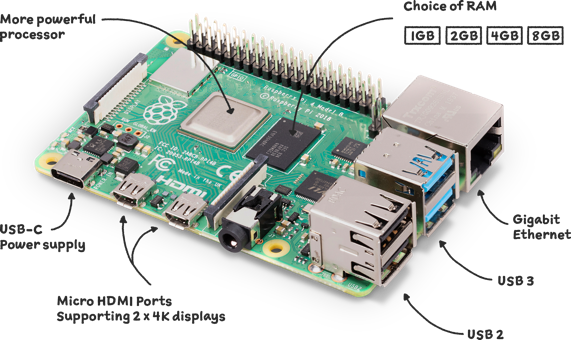
C'est vrai, le raspberry pi 4b peut également être utilisé pour ce type d'attaque, ainsi que pour les attaques Evil Twin et Rogue AP, en raison de sa petite taille et de sa carte sans fil bi-bande intégrée. C'est une excellente petite alternative utilisée dans de nombreux projets aujourd'hui, qui peut également être laissée à l'emplacement de la cible, comme l'ananas WiFi, et même alimentée par une alimentation externe comme une banque d'alimentation et accessible à distance, car elle est petite et très portable.
Bien que tous ces appareils soient excellents, tout dépend de la tâche à accomplir.
Cela dit, tout ce dont vous avez besoin, c'est de deux cartes ou adaptateurs sans fil pour réaliser une attaque de type AP ou Evil Twin, y compris votre carte sans fil intégrée si vous en avez une.
Une interface sans fil est utilisée pour héberger le point d'accès malveillant et l'autre pour effectuer l'attaque par désauthentification. Si toutefois vous voulez aller plus loin, vous pouvez utiliser un deuxième adaptateur sans fil externe (2 externes + 1 interne) pour connecter le point d'accès malhonnête à l'internet et fournir une connexion internet pontée, ce qui permet aux clients connectés au point d'accès malhonnête de partager l'internet du point d'accès malhonnête.
Avoir deux adaptateurs externes est l'option la plus facile et la meilleure, mais elle peut aussi être un peu plus coûteuse, mais cela vous permettrait d'héberger l'AP, d'effectuer une attaque de désauthentification et si le client se connecte, d'utiliser notre carte sans fil intégrée pour fournir une connexion internet afin de les garder sur l'AP rouge aussi longtemps que nous le pouvons.
Ce que nous avons couvert aujourd'hui
Aujourd'hui, nous avons appris ce qu'est une attaque par désauthentification, et comment une attaque par désauthentification fonctionne, nous avons également montré une démonstration d'une attaque par désauthentification contre une caméra sans fil ainsi que la façon dont vous pouvez mieux vous protéger contre ce type d'attaque et d'autres alternatives au flipper zero pour les attaques par désauthentification.
J'espère que vous avez apprécié l'article et les vidéos et je vous remercie d'avoir pris le temps de lire cet article. Je remercie également LAB401 de m'avoir donné l'opportunité de partager avec vous ce que j'ai appris sur les attaques de désauthentification, si vous avez aimé l'article et les vidéos, n'hésitez pas à me suivre sur Twitter. Prenez soin de vous pour l'instant et restez en sécurité !
N'hésitez pas à me soutenir en utilisant le code AMEC0E à la caisse de LAB401 pour recevoir une remise de 5% sur tous les achats (à l'exception du Flipper Zero).
Ressources à lire :
Le cadre de désauthentification Wi-Fi expliqué - [https://blog.spacehuhn.com/wifi-deauthentication-frame]
Qu'est-ce qu'une attaque par désauthentification ? - [https://atlasvpn.com/blog/what-is-a-deauthentication-attack]
Trames de gestion protégées 802.11w - [https://security.stackexchange.com/questions/83356/802-11w-protected-management-frames-wi-fi/92657#92657]
La trame en détail - [https://www.oreilly.com/library/view/80211-wireless-networks/0596100523/ch04.html]
Adresse de diffusion - [https://en.m.wikipedia.org/wiki/Broadcast_address]
Échanges de trames 802.11 - [https://howiWi-Fi.com/2020/07/16/802-11-frame-exchanges/]
Accès sécurisé d'Apple aux réseaux sans fil - [https://support.apple.com/en-gb/guide/security/sec8a67fa93d/web]
Les trames de gestion protégée renforcent la sécurité du wifi - [https://www.wi-fi.org/beacon/philipp-ebbecke/protected-management-frames-enhance-wi-fi-network-security]
Rogue AP With Raspberry Pi - [https://medium.com/@brunoamaroalmeida/rogueone-creating-a-rogue-wi-fi-access-point-using-a-raspberry-pi-79e1b7e628c6] (en anglais)
Infosec Weekly pt 4 : Attaques de jumeaux maléfiques - [https://medium.com/m/global-identity?redirectUrl=https%3A%2F%2Finfosecwriteups.com%2Fwifi-hacking-week-pt-4-evil-twin-attacks-63f79a800206]
Installation du pilote Kali RTL8812AU - [https://docs.alfa.com.tw/Support/Linux/RTL8812AU/]
FAP (Flipper Application Package) - https://github.com/flipperdevices/flipperzero-firmware/blob/dev/documentation/AppsOnSDCard.md
Cisco Management Frame Protection - https://www.cisco.com/c/en/us/support/docs/smb/wireless/cisco-small-business-wireless-access-points/smb5442-frequently-asked-questions-about-management-frame-protection.html
Laisser un commentaire