

Tutto quello che avreste sempre voluto sapere sulla Deautenticazione ma che avevate paura di chiedere. (Codice sconto all'interno)

Nell'articolo di oggi, vedremo come deautenticare alcune telecamere connesse al Wi-Fi utilizzando la scheda per sviluppatori flipper ESP32-S2 flashata con il firmware marauder da justcallmekoko. Inoltre, spiegheremo come sniffare i frame di deautenticazione e come ci si può proteggere contro di essi.
INCONTRA AMEC0E
L'autore dell'articolo di LAB401 Academy di oggi è Amec0e, ricercatore di sicurezza e giocatore occasionale di CTF.

Inizialmente si è avvicinato alla sicurezza giocando con gli attacchi wireless sul proprio hardware, cosa che lo affascinava già all'epoca, eseguendo una cattura dell'handshake a 4 vie e provando ad attaccare il proprio router con un dizionario. Da lì, la sua curiosità lo ha portato ai CTF, dove ha partecipato a diversi eventi di hacking online CTF Live, collaborando con alcuni grandi amici e hacker e ottenendo anche alcune taglie durante il percorso.
Dopo aver giocato ai CTF per un anno e aver partecipato a molti CTF legati al web, ha scoperto l'amore per l'hacking delle applicazioni web. Così ha iniziato a concentrarsi su questioni più legate al web, imparando i molti modi diversi per violare un sito web e segnalare le vulnerabilità ai fornitori interessati.
SOMMARIO DELLA LEZIONE
Ecco un elenco di ciò che tratteremo nell'articolo di oggi:
- Cos'è un attacco di deautenticazione.
- Come funziona un attacco di deautenticazione.
- Una dimostrazione della deautenticazione di una telecamera wireless.
- Come si può cercare di mitigare questo tipo di attacco.
- Come rilevare un attacco in corso.
E infine quali sono le alternative alla scheda per sviluppatori di Flipper Zero.
NOTA: Firmware Flipper Zero utilizzato durante questi video.
Vorrei sottolineare che utilizzerò il firmware ufficiale di Flipper Zero Developers Build con l'applicazione Marauder Companion che ho compilato per questa versione del firmware.
In questo articolo non tratteremo la compilazione dei FAP, in quanto è già disponibile un'ottima documentazione in merito sulla [pagina GitHub di Flipper Zero].
COS'È UN ATTACCO DI DEAUTENTICAZIONE?
Un attacco di deautenticazione è un attacco wireless in cui un aggressore invia più frame di deautenticazione a una stazione per sopraffarla, il che può causare la negazione del servizio a una stazione selezionata (dispositivo client) o a tutte le stazioni della rete.
Ciò consentirebbe all'aggressore di combinare questo attacco con un altro chiamato Evil Twin, o addirittura di utilizzarlo per catturare un handshake a 4 vie che potrebbe essere decifrato utilizzando un attacco a dizionario per ottenere la passphrase dell'Access Point, che non tratteremo in questa sede in quanto ci stiamo concentrando esclusivamente sull'attacco di deautenticazione.
Vale la pena ricordare che la scheda Flipper ESP32-S2 Developers funziona solo a 2,4GHz e quindi questo particolare attacco funzionerà solo se i dispositivi sono collegati alla rete a 2,4GHz del vostro Access Point wireless.
Fortunatamente per noi, le nostre telecamere sono collegate alla rete a 2,4GHz.
Come funziona un attacco di deautenticazione:
L'attacco funziona trasmettendo più frame di deautenticazione utilizzando l'indirizzo MAC del punto di accesso wireless selezionato e uno speciale indirizzo di trasmissione FF:FF:FF:FF:FF:FF che verrà trasmesso a tutte le stazioni di un punto di accesso wireless.
Il frame di deautenticazione è implementato nello standard Wi-Fi IEEE 802.11 per comunicare a una stazione che la sua connessione sta per essere terminata; questo funziona in entrambi i sensi, da una stazione a un punto di accesso e da un punto di accesso alla stazione.
Prima di immergerci in un esempio, però, dobbiamo sapere qual è la differenza tra un frame di associazione Wi-Fi e un frame di autenticazione.
Autenticazione: Il dispositivo di connessione apre una linea di comunicazione con il punto di accesso wireless contenente l'identità del dispositivo (MAC). Il WAP invia quindi una risposta di successo o di fallimento; a questo punto non è disponibile alcuna crittografia o sicurezza.
Associazione: Dopo che l'autenticazione ha ricevuto una risposta di successo, viene inviata una richiesta di associazione contenente informazioni come l'SSID a cui il client vuole connettersi, il tipo di crittografia, i canali supportati e altre capacità 802.11. Se le capacità 802.11 del dispositivo sono soddisfatte, il WAP invia una richiesta di associazione. Se le capacità 802.11 del client corrispondono a quelle del WAP, viene assegnato un ID di associazione (AID) e viene inviata una risposta con un messaggio di successo che concede l'accesso completo al WAP.
Nella maggior parte dei router domestici si effettuano contemporaneamente l'autenticazione e l'associazione e, naturalmente, se è necessario disconnettersi, si effettuano contemporaneamente la dissociazione e la deautenticazione.
Tuttavia, in una rete più grande, composta da più punti di accesso wireless, è possibile dissociarsi da un punto di accesso e associarsi a un altro, pur rimanendo autenticati alla stessa rete.
Vediamo un esempio di frame di disautenticazione: Siete a casa con il vostro Wi-Fi e notate che la vostra rete è lenta, avete detto al vostro vicino che può usare la vostra rete mentre la sua è interrotta, controllate i dispositivi connessi nella pagina di configurazione web del vostro Access Point e notate che il vicino sta occupando tutta la larghezza di banda della rete.
Aggiungete il loro dispositivo a una Blocklist in modo da poter navigare di nuovo liberamente in Internet; quando lo aggiungete alla blocklist, viene ricevuto un pacchetto di deautenticazione e la stazione si disconnette dall'Access Point wireless.
Per il modo in cui è stato progettato l'IEEE 802.11, un frame di deautenticazione è una notifica, non una richiesta, che un dispositivo deve rispettare e deautenticarsi dal punto di accesso. Questo non può essere rifiutato a meno che non siano abilitati i frame di gestione protetti, chiamati anche Management Frame Protection o MFP, di cui parleremo più avanti.
Quando avviene questa disconnessione, all'interno del frame di dati inviato dal punto di accesso alla stazione viene fornito anche un codice di motivazione che indica alla stazione il motivo della deautenticazione. Nell'esempio di cui sopra, si tratta del codice 4 - Disassociazione per inattività. Almeno questo è ciò che ho riscontrato durante i miei test quando ho aggiunto un dispositivo client alla blocklist.
Questo è esattamente ciò che stiamo facendo con l'attacco di deautenticazione di flipper, che trasmette un indirizzo Ethernet Broadcast, un indirizzo speciale utilizzato per trasmettere dati a tutte le stazioni disponibili associate al punto di accesso selezionato, con un codice di motivo 2 (L'autenticazione precedente non è più valida) per deautenticare tutti i client sulla rete.
Questo avviene in background e non è possibile vedere i frame inviati, a meno che non si disponga di un secondo flipper con una scheda sviluppatore o di un adattatore di rete con un chipset supportato per poter sniffare il traffico per i frame di deautenticazione.
Poiché il traffico viene inviato a tutte le stazioni disponibili, significa anche che l'indirizzo di origine e l'indirizzo di trasmissione devono provenire dal punto di accesso (o sembrare tali), altrimenti le stazioni associate al punto di accesso ignoreranno le trasmissioni. Ciò significa anche che non è necessario compilare un elenco di stazioni associate ai punti di accesso prima di lanciare l'attacco.
Vale la pena ricordare che è possibile trasmettere frame di deautenticazione da più punti di accesso, tuttavia, più se ne selezionano, meno efficace sarà l'attacco, perché si impiega più tempo a trasmettere ogni frame di deautenticazione con l'indirizzo MAC falsificato dell'AP selezionato, e quindi quando si verifica una disconnessione la stazione cercherà immediatamente di riconnettersi, se si invia un frame troppo lento la stazione si riconnetterà al punto di accesso wireless, il che non è quello che vogliamo, poiché l'obiettivo è mantenere la stazione disconnessa per il tempo desiderato.
DIMOSTRAZIONE DELL'ATTACCO
Problema del cavo di alimentazione condiviso:
Il binario di alimentazione è condiviso tra la scheda degli sviluppatori e la scheda SD. Quando viene inserita, può causare problemi con la SD che abbandona la connessione o si smonta. Il riavvio risolve il problema; non succede sempre, ma è meglio riavviare il flipper dopo aver collegato la scheda degli sviluppatori allo zero del flipper.
Processo di deautenticazione del flipper:
Ora che abbiamo risolto il problema del power rail e che il flipper zero è stato riavviato, prepariamo l'attacco di deautenticazione.
Per prima cosa, andiamo su "Scansione AP" e premiamo "Centro", lasciamo che l'operazione venga eseguita per qualche secondo e poi premiamo "Indietro".
Ora abbiamo un elenco di AP brevemente popolato, ma dobbiamo visualizzare i log per trovare l'ESSID e il numero di canale. Andiamo quindi su "visualizza registri", premiamo "Centro" e scorriamo verso il basso fino a trovare il nostro punto di accesso.
Una volta trovato l'ESSID, il mio è TP-Link, e il nostro canale di 2, premiamo indietro e impostiamo il canale. Scorriamo quindi fino a "Canale" e cambiamo da "Ottieni" a "Imposta" e premiamo "Centro".
Inseriamo il numero di canale 2 e premiamo due volte "Salva" e indietro.
Ora dobbiamo scoprire in che posizione appare il nostro AP nell'elenco, quindi scorriamo fino a "Elenco" e premiamo "Centro".
Si può vedere che il mio router TP-Link è il numero 0 nell'elenco, quindi premiamo indietro e andiamo su "Seleziona" e premiamo "Centro".
Ora inseriamo il nostro numero AP 0, premiamo "Salva" e premiamo due volte indietro.
Siamo pronti per iniziare l'attacco di deautenticazione.
Ora siamo pronti e passiamo al feed live della nostra telecamera, dove si può vedere l'immagine del logo LAB401.
È inoltre possibile vedere l'ora e la data corrente nell'indicazione dell'ora in alto a sinistra del feed della telecamera.
Ora possiamo avviare l'attacco di deautenticazione scorrendo fino a "Attacco" e premendo "Centro".
Ora che l'attacco di deautenticazione è in corso, il feed della telecamera inizierà a rallentare e alla fine si bloccherà; il tempo necessario dipende dalla vicinanza alla telecamera di destinazione: più si è vicini, più forte è il segnale e più pacchetti si ricevono, più si è lontani, più debole è il segnale e più pacchetti si perdono durante la trasmissione.
Ora il feed della telecamera si è congelato, il che indica che l'attacco è riuscito, quindi vedrete il feed video cercare di aggiornarsi, noterete anche che ci sta mettendo un po' di tempo, perché è stato disconnesso dalla nostra rete e sta cercando di riconnettersi, ma poiché il flipper zero sta ancora trasmettendo, rimarrà offline finché non interromperemo l'attacco o non ci sposteremo abbastanza fuori dal raggio d'azione da perdere completamente i pacchetti di trasmissione.
Ho dimostrato la capacità di lanciare un attacco di deautenticazione, mettendo la telecamera offline.
Quando interrompiamo l'attacco di deautenticazione, dobbiamo aspettare che la nostra telecamera wireless si connetta di nuovo alla rete; questo può richiedere del tempo e a volte potrebbe essere necessario riavviare la telecamera spegnendola completamente e consentendole di eseguire nuovamente il processo di autenticazione e associazione.
COME CI SI PUÒ PROTEGGERE DA QUESTO ATTACCO?
In termini di protezione contro questo tipo di attacco, le nostre opzioni sono piuttosto limitate a causa della mancanza di crittografia per il frame di gestione, che consente la creazione di frame di deautenticazione spoofed in quanto non esiste un controllo dell'integrità del messaggio o una crittografia del frame di gestione per garantire che il pacchetto non sia stato manomesso, copiato o riprodotto.
Questo problema è stato risolto con la modifica dello standard IEEE 802.11w nel 2009, che ha introdotto i frame di gestione protetti.
I frame di gestione includono la deautenticazione, la dissociazione, i beacon e le sonde e sono sempre non autenticati e non crittografati.
Attualmente esistono due tipi di frame di gestione protetti.
Cornice di gestione protetta lato client: Crittografa i frame di gestione inviati tra i client autenticati e il punto di accesso, consentendo ai client di adottare misure preventive eliminando i frame di gestione falsificati che passano tra il punto di accesso wireless e il client autenticato e associato. La maggior parte degli attacchi di deautenticazione contro una rete locale senza fili (WLAN) con PMF lato client abilitato, si limita a degradare le prestazioni della rete trattando i client validi.
Infrastructure Protected Management Frame: Il punto di accesso wireless aggiunge un elemento informativo di controllo dell'integrità del messaggio (MIC IE) ai frame di gestione inviati e qualsiasi tentativo di copiare, manomettere o riprodurre il frame invalida il MIC e fallisce il controllo di convalida del frame di gestione. Il MIC viene segnalato al sistema di gestione della rete, ma non vengono adottate misure preventive.
Il MIC e il PMF lato client sono entrambi presenti nel protocollo di sicurezza Wireless Protected Access (WPA2/3).
WPA2-Personale: Questo è il protocollo di sicurezza standard che si trova nella maggior parte dei router domestici. Il PMF (Protected Management Frames) su questo tipo di protocollo è facoltativo, tuttavia, se non ha il logo WiFi-certified sulla scatola, è molto probabile che il PMF non sia abilitato su questo tipo di protocollo. Questo perché i fornitori non sono tenuti a sottoporre i loro dispositivi alla certificazione di WiFi Alliance.
WPA3: è il più recente protocollo di sicurezza Wi-Fi che viene fornito di default con i frame di gestione protetta (PMF) abilitati, tuttavia molti client non supportano questo protocollo e quindi non saranno in grado di connettersi al WAP in cui è selezionato WPA3.
Esistono due tipi principali di opzioni di configurazione per i Protected Management Frames, se si ha la possibilità di abilitarli manualmente.
Capace/Opzionale: È l'opzione predefinita per una rete WiFi crittografata con il protocollo di sicurezza WPA2 selezionato. Ciò consente la connessione di dispositivi retrocompatibili che non supportano il PMF, mentre i dispositivi che supportano il PMF lo negozieranno con l'AP selezionato.
Obbligatorio/richiesto: Impone l'abilitazione del PMF e quindi la connessione sarà consentita solo ai client in grado di supportarlo. WPA3-Personal e WPA3-Enterprise con sicurezza a 192 bit sono abilitati per impostazione predefinita.
Se non si ha la possibilità di abilitarli manualmente, è probabile che venga abilitato solo quando si selezionano i protocolli di sicurezza WPA2-Personal o WPA3.
Purtroppo non c'è un modo vero e proprio per impedire a qualcuno di deautenticarvi come utenti domestici, se non selezionando il protocollo di sicurezza WPA2-Personal/WPA3. Se nelle impostazioni wireless è possibile abilitare i frame di gestione protetti (talvolta chiamati 802.11w o Management Frame Protection), è molto probabile che vogliate attivare questa opzione, che però non è presente in tutti i WAP domestici.
Tuttavia, se il dispositivo ha il logo WiFi Certified sulla scatola, è probabile che abbia il PMF/MFP abilitato, ma è opzionale su WPA2-Personal.
Esiste un'altra mitigazione per questo tipo di attacco e, anche se potrebbe non essere conveniente per tutti (soprattutto perché la telecamera utilizzata può connettersi SOLO via wireless), è una soluzione efficace per questo tipo di attacco e consiste nell'adottare una configurazione completamente cablata, il che significa collegare ogni dispositivo che si desidera connettere all'AP tramite un cavo Ethernet e mettere l'AP stesso in modalità modem in modo da non fornire accesso wireless.
In questo modo i client accederanno alla rete tramite gli slot Ethernet sul retro dell'AP, presupponendo anche che le telecamere possano essere collegate tramite un cavo Ethernet.
Come la maggior parte degli utenti domestici, è probabile che si utilizzi una passphase (PSK) per accedere al WAP e, in tal caso, è necessario scegliere una buona passphrase difficile da indovinare per evitare che un aggressore possa decifrare la passphrase con un attacco a dizionario.
COME SI PUÒ RILEVARE UN ATTACCO DI DEAUTENTICAZIONE?
Ora parleremo di come rilevare un attacco di deautenticazione in corso, che può essere rilevato con la scheda flipper zero e developers, dato che l'adattatore wireless che userò è un adattatore di rete a 2,4 GHz.
Utilizzerò un adattatore wireless Alfa Network AWUS036NHA a 2,4 GHz, con un chipset Atheros AR9271 che consente la modalità monitor e l'iniezione di pacchetti.
Con questa scheda invieremo un frame di deautenticazione simile dalla scheda Alfa e poi snifferemo questi frame di deautenticazione sul flipper zero; utilizzeremo anche la suite aircrack-ng, inclusa nel sistema operativo Kali Linux.
Con questa configurazione metteremo la scheda di rete in modalità monitor, che le permette di ascoltare le trasmissioni e di sniffare il traffico wireless che va avanti e indietro dagli AP alle stazioni.
Prima di andare avanti, vorrei sottolineare che non è necessario mettere la scheda in modalità monitor perché funzioni, ma trovo che sia un processo molto più pulito; detto questo, andiamo avanti.
Modalità monitor:
Prima di iniziare vorrei ricordare che sto usando Kali Linux in una macchina virtuale; detto questo, per prima cosa dobbiamo aprire un terminale in Kali.
Quindi, dobbiamo eliminare tutti i processi che possono interferire digitando sudo airmon-ng check kill e inserendo la password.
Se avete un adattatore integrato, l'adattatore esterno probabilmente userà l'interfaccia wlan1 (la mia è wlan0), quindi mettiamola in modalità monitor con sudo airmon-ng start wlan0.
Ora che la scheda è in modalità monitor, l'interfaccia si chiamerà wlan0mon (questo sarà diverso se si hanno più adattatori).
Trovare il BSSID del WAP:
Ora che il nostro adattatore è in modalità monitor, iniziamo a sniffare il traffico wireless per trovare l'indirizzo MAC e il canale dei nostri punti di accesso wireless.
Una volta ottenuto l'indirizzo MAC e il numero di canale, potete premere CTRL+C per interrompere lo sniffing.
Iniziamo quindi lo sniffing e troviamo il MAC e il numero di canale del nostro WAP con la nostra scheda Alfa usando sudo airodump-ng wlan0mon.
Come si può vedere, non è necessario eseguire questa operazione per molto tempo per trovare il numero di canale e l'indirizzo MAC.
Ora siamo pronti a passare all'impostazione del numero di canale.
Impostazione del numero di canale:
Lo scopo di questa operazione è quello di cambiare il canale del nostro adattatore wireless con quello utilizzato dall'AP di destinazione, perché prima di questa operazione si effettuava il channel hopping, cioè si cambiava continuamente numero di canale per individuare il BSSID e il numero di canale dell'AP di destinazione.
Se digitiamo iw dev possiamo vedere il numero di canale della nostra interfaccia attuale.
Dobbiamo cambiarlo perché è necessario per il funzionamento della fase successiva dell'attacco; è un processo semplice e si può fare digitando sudo iwconfig wlan0mon channel 2 e premendo Invio.
Possiamo verificare che il canale sia stato cambiato usando iw dev e cercando la nostra interfaccia "channel".
Ora che questo è stato fatto, possiamo passare all'avvio dell'attacco di deautenticazione e contemporaneamente allo sniffing dei frame di deautenticazione su Flipper Zero.
Iniziare l'attacco di deautenticazione:
Ora che abbiamo il nostro BSSID e il nostro canale è impostato correttamente, possiamo iniziare l'attacco con la nostra scheda di rete Alfa a 2,4 GHz. Ma prima di ciò, dobbiamo accedere all'applicazione Marauder su Flipper Zero e selezionare l'opzione "Sniff [deauth]".
Ora il flipper zero sta sniffando i frame di deautenticazione, torniamo alla nostra macchina virtuale Kali e iniziamo l'attacco usando sudo aireplay-ng -0 100 -a Our BSSID -c FF:FF:FF:FF:FF wlan0mon
Prima di iniziare l'attacco, analizziamo il comando utilizzato:
- 0 - Specifica che vogliamo eseguire un attacco di deautenticazione.
- 100 - Specifica quante volte vogliamo inviare un pacchetto.
- a - Specifica l'indirizzo MAC dell'AP di destinazione.
E c FF:FF:FF:FF:FF:FF Questo è lo Special Broadcast Address, con il quale verranno trasmessi i frame di deautenticazione a tutte le stazioni nelle nostre vicinanze.
E infine wlan0mon - È la scheda di rete che si trova in modalità di monitoraggio.
Ora, se torniamo alla pinna zero, possiamo vedere i frame di deautenticazione trasmessi sulla pinna.
Ora sappiamo come rilevare un attacco di deautenticazione in corso con il flipper zero, passiamo alla disattivazione della modalità monitor.
Disattivare la modalità monitor:
Ora che abbiamo terminato il nostro attacco, dobbiamo solo togliere il nostro adattatore wireless dalla modalità monitor, cosa che può essere fatta su Kali linux usando sudo airmon-ng stop wlan0mon.
Limitazione a 5GHz:
Ora che abbiamo dimostrato l'attacco con un adattatore di rete a 2,4GHz, potreste pensare che non possiamo ancora attaccare nessuna stazione a 5GHz su un WAP dual-band a causa della scheda degli sviluppatori flipper che opera solo sulla banda a 2,4GHz.
Anche se di solito questo non è un problema, la maggior parte dei pentester e dei red teamer vorrà una scheda di rete dual band sia a 2,4GHz che a 5GHz, in modo da poter vedere l'intera gamma di stazioni a loro disposizione.
Per questo motivo, esamineremo brevemente le alternative possibili, tra le quali ne spiccano cinque.
STRUMENTI ALTERNATIVI ALLA SCHEDA PER SVILUPPATORI FLIPPER ZERO
Come ho detto, ci sono cinque alternative da utilizzare al posto della scheda di sviluppo flipper zero per gli attacchi di deautenticazione wireless, in ordine sparso.
Alfa Network AWUS036ACH:
Questa scheda di rete a doppia banda e doppia antenna è dotata di supporto per il protocollo WPA3, il che significa che è in grado di unirsi a una rete abilitata WPA3 se si desidera utilizzarla come un normale adattatore wireless per navigare in rete. È anche discreta!
Utilizza anche il chipset RTL8812AU che è supportato in Kali Linux dalla versione 2018.1 circa, tuttavia potrebbe essere necessario installare i driver Realtek rtl88xxau per farlo funzionare; supporta anche la modalità monitor, l'iniezione di pacchetti e lo standard Wi-Fi 802.11ac.

Alfa Network AWUS036ACM
Anche questa scheda di rete a doppia banda e doppia antenna è un'ottima aggiunta perché utilizza il chipset MediaTek MT7612U, lo stesso presente nell'adattatore MK7AC. Ciò significa che supporta l'iniezione di pacchetti e la modalità di monitoraggio e funzionerà sia su Kali Linux che su Wi-Fi Pineapple, oltre a disporre dello standard Wi-Fi 802.11ac.

Wi-Fi Pineapple MK7:
Questo router a tripla antenna con banda a 2,4 GHz è ottimo se si intende eseguire un attacco Evil Twin o Rogue AP, ha un'intuitiva interfaccia grafica Web che lo rende facile da configurare e utilizzare; l'inconveniente è che per puntare alle stazioni a 5 GHz è necessario un adattatore di rete aggiuntivo come MK7AC o simili con un chipset supportato.
Sebbene non sia così discreto e in un luogo pubblico sia molto evidente, può anche essere lasciato in un luogo di destinazione con una fonte di alimentazione esterna da 5V 2A come un power bank e consente l'accesso remoto o anche messo in uno zaino con un alimentatore per i test mobili e un uso più discreto.
[Acquistalo ora su LAB401.com].

Wi-Fi Pineapple MK7AC:
È l'adattatore di rete Wi-Fi Pineapple a doppia banda e doppia antenna che utilizza il chipset MediaTek MT7612U e che funziona subito con Kali Linux ed è supportato dalla versione 2021.3, quindi non dovrebbe essere necessaria alcuna configurazione aggiuntiva. Questo adattatore supporta anche la modalità monitor, l'iniezione di pacchetti e gli standard WiFi 802.11ac.

Raspberry Pi 4B:
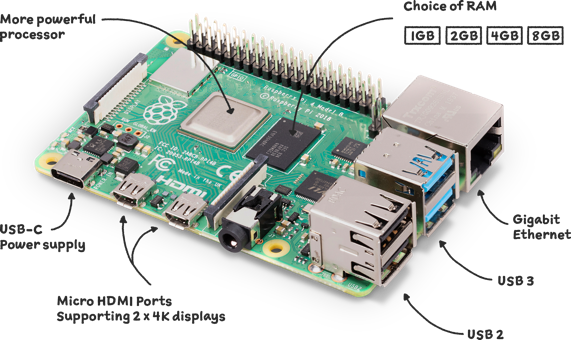
Esatto, anche il raspberry pi 4b può essere utilizzato per questo tipo di attacco, così come l'Evil Twin e il Rogue AP Attack. Grazie alle sue dimensioni ridotte e alla scheda wireless dual-band integrata, si tratta di un'ottima alternativa utilizzata in molti progetti odierni, che può anche essere lasciata in un luogo bersaglio, come il WiFi pineapple, e persino alimentata da un alimentatore esterno, come un power bank, e accessibile da remoto, poiché è piccola e molto portatile.
Sebbene tutti questi dispositivi siano ottimi, dipende interamente dal lavoro da svolgere.
Detto questo, tutto ciò di cui avete bisogno sono due schede o adattatori wireless per eseguire un attacco rogue AP o Evil Twin, compresa la scheda wireless integrata, se ne avete una.
Un'interfaccia wireless viene utilizzata per ospitare il punto di accesso disonesto e l'altra viene utilizzata per eseguire l'attacco di deautenticazione. Tuttavia, se si desidera fare un ulteriore passo avanti, è possibile utilizzare una seconda scheda wireless esterna (2 esterne + 1 interna) per connettere l'AP rogue a Internet e fornire una connessione Internet bridged che consenta ai client connessi all'AP rouge di condividere l'Internet dell'AP rouge.
L'uso di due adattatori esterni è l'opzione più semplice e migliore, ma può essere anche un po' più costosa, ma consente di ospitare l'AP, eseguire un attacco di deautenticazione e, se il client si connette, utilizzare la nostra scheda wireless integrata per fornire una connessione Internet per mantenerlo sull'AP rouge il più a lungo possibile.
Cosa abbiamo trattato oggi
Oggi abbiamo imparato cos'è e come funziona un attacco di deautenticazione, abbiamo anche mostrato una dimostrazione di un attacco di deautenticazione contro una telecamera wireless e come ci si può proteggere meglio da questo tipo di attacco e altre alternative al flipper zero per gli attacchi di deautenticazione.
Spero che l'articolo e i video siano stati di vostro gradimento e vi ringrazio per aver dedicato del tempo alla lettura di questo articolo e ringrazio anche LAB401 per avermi dato l'opportunità di condividere con tutti voi ciò che ho imparato sugli attacchi di deautenticazione; se l'articolo e i video vi sono piaciuti, assicuratevi di seguirmi su Twitter. Per il momento, fate attenzione e rimanete al sicuro!
Sentitevi liberi di supportarmi utilizzando il codice AMEC0E alla cassa di LAB401 per ricevere uno sconto del 5% su tutti gli acquisti (escluso Flipper Zero).
Risorse da leggere:
Spiegazione del frame di deautenticazione Wi-Fi - [https://blog.spacehuhn.com/wifi-deauthentication-frame]
Cos'è un attacco di deautenticazione? - [https://atlasvpn.com/blog/what-is-a-deauthentication-attack]
Cornici di gestione protette 802.11w - [https://security.stackexchange.com/questions/83356/802-11w-protected-management-frames-wi-fi/92657#92657]
Framing in dettaglio - [https://www.oreilly.com/library/view/80211-wireless-networks/0596100523/ch04.html]
Indirizzo di broadcast - [https://en.m.wikipedia.org/wiki/Broadcast_address]
Scambi di frame 802.11 - [https://howiWi-Fi.com/2020/07/16/802-11-frame-exchanges/]
Accesso sicuro di Apple alle reti wireless - [https://support.apple.com/en-gb/guide/security/sec8a67fa93d/web]
I frame di gestione protetta migliorano la sicurezza wifi - [https://www.wi-fi.org/beacon/philipp-ebbecke/protected-management-frames-enhance-wi-fi-network-security]
Un AP anomalo con il Raspberry Pi - [https://medium.com/@brunoamaroalmeida/rogueone-creating-a-rogue-wi-fi-access-point-using-a-raspberry-pi-79e1b7e628c6]
Infosec Weekly pt 4: Attacchi gemelli malvagi - [https://medium.com/m/global-identity?redirectUrl=https%3A%2F%2Finfosecwriteups.com%2Fwifi-hacking-week-pt-4-evil-twin-attacks-63f79a800206]
Installazione del driver RTL8812AU Kali - [https://docs.alfa.com.tw/Support/Linux/RTL8812AU/]
FAP (Flipper Application Package) - https://github.com/flipperdevices/flipperzero-firmware/blob/dev/documentation/AppsOnSDCard.md
Protezione del frame di gestione Cisco - https://www.cisco.com/c/en/us/support/docs/smb/wireless/cisco-small-business-wireless-access-points/smb5442-frequently-asked-questions-about-management-frame-protection.html
Lascia un commento