

Todo lo que siempre quiso saber sobre la desautenticación pero no se atrevió a preguntar. (Código de descuento en el interior)

En el artículo de hoy, vamos a cubrir cómo deauthenticate algunas cámaras conectadas a Wi-Fi utilizando la placa de desarrolladores flipper ESP32-S2 flasheado con el firmware merodeador por justcallmekoko. También vamos a cubrir cómo olfatear marcos de desautenticación y cómo puede protegerse contra ella.
CONOCE AMEC0E
El autor del artículo de la Academia LAB401 de hoy es Amec0e, un investigador de seguridad y jugador ocasional de CTF.

Originalmente se introdujo en el mundo de la seguridad jugando con ataques inalámbricos a su propio hardware, algo que le fascinó en su día realizando una captura de handshake de 4 vías y tratando de atacar por diccionario su propio router y, a partir de ahí, su curiosidad le llevó finalmente a los CTF, donde participó en varios CTF Live Hacking Events online colaborando con algunos grandes amigos y hackers e incluso consiguiendo algunas recompensas por el camino.
Después de jugar CTF's durante un año y hacer muchos CTFs relacionados con la web, encontró un amor por el hacking de aplicaciones web. Así que empezó a centrarse en temas más relacionados con la web, aprendiendo las diferentes maneras de romper un sitio web e informar de las vulnerabilidades a los proveedores afectados.
RESUMEN DE LA LECCIÓN
Esta es una lista de lo que vamos a cubrir en el artículo de hoy:
- Qué es un ataque de desautenticación.
- Cómo funciona un ataque de desautenticación.
- Una demostración de deautenticación de una cámara inalámbrica.
- Cómo se puede intentar mitigar este tipo de ataque.
- Cómo podemos detectar un ataque en curso.
Y finalmente qué otras alternativas hay a la placa de desarrolladores de Flipper Zero.
NOTA: Firmware Flipper Zero utilizado durante estos videos.
Me gustaría señalar que voy a utilizar el Firmware Oficial Flipper Zero Developers Build con la Marauder Companion App que he compilado para esta versión del firmware.
No vamos a cubrir la compilación de los FAPs en este artículo, ya que ya hay una gran documentación disponible para esto en el [Flipper Zero página GitHub].
¿QUÉ ES UN ATAQUE DE DESAUTENTICACIÓN?
Un ataque de desautenticación es un ataque inalámbrico en el que un atacante enviará múltiples tramas de desautenticación a una estación para abrumarla, lo que puede resultar en una denegación de servicio a una estación seleccionada (dispositivo cliente) o a todas las estaciones de la red.
Esto permitiría al atacante combinar esto con otro ataque llamado Evil Twin, o incluso usar esto para capturar un handshake de 4 vías que podría ser descifrado usando un ataque de diccionario para obtener la frase de contraseña del punto de acceso, que no vamos a cubrir aquí ya que nos estamos centrando puramente en el ataque de desautenticación.
Cabe mencionar que la placa de desarrollo Flipper ESP32-S2 sólo funciona a 2,4 GHz, por lo que este ataque en concreto sólo funcionará si los dispositivos están conectados a la red de 2,4 GHz de su punto de acceso inalámbrico.
Por suerte para nosotros, nuestras cámaras están en la red de 2,4 GHz.
¿Cómo funciona un ataque de desautenticación?
El ataque funciona mediante la difusión de múltiples tramas de desautenticación utilizando la dirección MAC del punto de acceso inalámbrico seleccionado y una dirección de difusión especial de FF:FF:FF:FF:FF:FF esto transmitirá a todas las estaciones en un punto de acceso inalámbrico.
La trama de desautenticación está implementada en el estándar Wi-Fi IEEE 802.11 como una forma de decirle a una estación que su conexión está siendo terminada, esto funciona en ambos sentidos desde una estación a un Punto de Acceso y desde un Punto de Acceso a la estación.
Hay algo que necesitamos saber antes de sumergirnos en un ejemplo y es, cuál es la diferencia entre una trama de asociación Wi-Fi y una trama de autenticación.
Autenticación: El dispositivo que se conecta abre una línea de comunicación con el punto de acceso inalámbrico que contiene la identidad del dispositivo (MAC). El WAP entonces envía una respuesta de éxito o fracaso, no hay cifrado o seguridad disponible en este punto.
Asociación: Una vez que la autenticación ha recibido una respuesta satisfactoria, se envía una solicitud de asociación que contiene información como el SSID al que el cliente desea conectarse, el tipo de cifrado, los canales admitidos y otras capacidades 802.11. Si las capacidades 802.11 del punto de acceso inalámbrico son satisfactorias, se envía una solicitud de asociación. Si las capacidades 802.11 del cliente coinciden con las del WAP, se asigna un ID de asociación (AID) y se envía una respuesta con un mensaje de éxito que concede acceso completo al WAP.
En la mayoría de los routers domésticos se autenticará y asociará al mismo tiempo y, por supuesto, si necesita desconectarse, se desasociará y desautenticará al mismo tiempo.
Sin embargo, en una red más grande compuesta por múltiples puntos de acceso inalámbricos es posible desasociarse de un punto de acceso y asociarse a otro mientras se permanece autenticado en la misma red.
Veamos un ejemplo de trama de desautenticación: Estás en casa con tu Wi-Fi y notas que tu internet va lento, le has dicho a tu vecino que puede usar tu internet mientras el suyo está caído, compruebas los dispositivos conectados en la página de configuración web de tu Punto de Acceso y ves que el vecino está ocupando todo el ancho de banda de la red.
Cuando lo añades a la lista de bloqueo, se recibe un paquete de desautenticación y la estación se desconecta del punto de acceso inalámbrico.
Debido a la forma en que el IEEE 802.11 está diseñado, una trama de desautenticación es una notificación, no una petición que un dispositivo debe cumplir y desautenticarse del Punto de Acceso. Esto no puede ser rechazado a menos que las tramas de gestión protegidas estén habilitadas, también llamadas Protección de Tramas de Gestión o MFP para abreviar, de las que hablaremos más adelante.
Cuando ocurre esta desconexión, también se suministra un código de razón dentro de la trama de datos enviada desde el Punto de Acceso a la Estación, indicando a la Estación la razón por la que está siendo desautenticada. En este ejemplo, será el código de razón 4 - Desasociado debido a inactividad. Al menos esto es lo que encontré durante mis pruebas cuando añadí un dispositivo cliente a la lista de bloqueo.
Esto es precisamente lo que estamos haciendo con el ataque de desautenticación del flipper, el flipper está transmitiendo una Dirección de Difusión Ethernet que es una dirección especial usada para transmitir datos a cualquier estación disponible que esté asociada con el punto de acceso seleccionado, con un código de razón de 2 (La autenticación previa ya no es válida) para desautenticar a todos los clientes en la red.
Esto ocurre en segundo plano y no puedes ver las tramas que se envían a menos que tengas un segundo flipper con una placa de desarrolladores o un adaptador de red con un chipset soportado para poder olfatear el tráfico en busca de tramas de desautenticación.
Debido a que lo estamos enviando a cualquier estación disponible esto también significa que la Dirección de Origen y la Dirección de Transmisión deben venir del Punto de Acceso (o parecerlo) de otra manera las estaciones asociadas con el punto de acceso ignorarán las transmisiones. Esto también significa que no es necesario rellenar una lista de estaciones asociadas a los puntos de acceso antes de lanzar el ataque.
Vale la pena mencionar que puedes emitir tramas de desautenticación desde múltiples puntos de acceso, sin embargo, cuantos más selecciones menos efectivo será el ataque porque se tarda más tiempo en emitir cada trama de desautenticación con la dirección MAC falsificada del AP seleccionado, y por lo tanto cuando se produce una desconexión la estación intentará reconectarse inmediatamente si enviamos una trama demasiado lenta entonces la estación se conectará de nuevo al Punto de Acceso Inalámbrico, esto no es lo que queremos ya que el objetivo aquí es mantener la estación desconectada el tiempo que queramos.
DEMOSTRACIÓN DEL ATAQUE
Problema del carril de alimentación compartido:
El carril de alimentación se comparte entre la placa de desarrolladores y la tarjeta SD. Cuando se inserta, puede causar problemas con la SD cayendo la conexión o el desmontaje. Reiniciando se soluciona, esto no sucede siempre pero es mejor reiniciar su flipper una vez que haya conectado la tarjeta de desarrollador al flipper cero.
Proceso de Desautenticación del Flipper:
Así que ahora que hemos cubierto el problema del carril de alimentación y la aleta cero se reinicia, vamos a preparar el ataque deautenticación.
En primer lugar, vamos a navegar en nuestra aleta cero a "Scan AP" y pulse "Centro", deje que esto se ejecute durante unos segundos, y luego pulse de nuevo.
Ahora tenemos una lista brevemente poblada de APs, necesitamos ver los registros para encontrar el ESSID y el número de Canal. Así que vamos a "ver registros" y pulse "Centro" y desplácese hacia abajo hasta que encontremos nuestro punto de acceso.
Una vez que haya encontrado el ESSID, el mío es TP-Link, y nuestro canal de 2 vamos a presionar hacia atrás y luego establecer el canal. Así que vamos a desplazarse a "Canal" y cambiar de "Get" a "Set" y pulse "Centro".
Vamos a introducir nuestro número de canal de 2 y luego pulse "Guardar" y atrás dos veces.
Ahora tenemos que averiguar en qué posición aparece nuestro AP en la lista, así que vamos a desplazarnos hasta "Lista" y pulsar "Centro".
Puedes ver que mi router TP-Link tiene el número 0 en la lista, así que pulsamos atrás y vamos a "Seleccionar", y pulsamos "Centrar".
Ahora introducimos nuestro AP número 0 y pulsamos "Guardar" y pulsamos atrás dos veces.
Y estamos listos para iniciar el ataque de desautenticación.
Así que ahora estamos listos vamos a cambiar a nuestras cámaras en vivo y como usted debería ser capaz de ver una imagen del logotipo LAB401.
También puede ver la hora actual y la fecha en la marca de tiempo en la parte superior izquierda de la alimentación de la cámara.
Ahora podemos iniciar el ataque de desautenticación desplazándonos a "Ataque" y pulsando "Centro".
Cuanto más cerca esté, más fuerte será la señal y más paquetes recibirá, cuanto más lejos esté, más débil será la señal y más paquetes se perderán durante la transmisión.
Ahora la alimentación de la cámara se ha congelado esto indica que el ataque fue exitoso, a continuación, verá la alimentación de vídeo tratar de actualizar, también se dará cuenta de que está tomando un tiempo y esto es porque se ha desconectado de nuestra red y está tratando de volver a conectar de nuevo, pero debido a que la aleta cero todavía está transmitiendo permanecerá fuera de línea hasta que detener el ataque o se mueven lo suficientemente lejos del alcance que los paquetes de transmisión se pierden por completo.
Lo que hice fue demostrar la capacidad de lanzar un ataque de desautenticación, desconectando la cámara.
Cuando detenemos el ataque de desautenticación debemos esperar a que nuestra cámara inalámbrica se conecte de nuevo a la red, esto puede llevar algún tiempo y a veces incluso puede ser necesario reiniciar la cámara apagándola completamente y permitiendo que realice el proceso de autenticación y asociación de nuevo.
¿CÓMO PUEDE PROTEGERSE CONTRA ELLO?
En términos de protección contra este tipo de ataque, nuestras opciones son bastante limitadas debido a la falta de cifrado para la trama de gestión, lo que significa que permitirá tramas de desautenticación falsificadas, ya que no hay comprobación de integridad del mensaje o cifrado de la trama de gestión para garantizar que el paquete no ha sido manipulado, copiado o reproducido.
Esto se solucionó con la modificación de la norma IEEE 802.11w en 2009, que introdujo las tramas de gestión protegidas.
Las tramas de gestión incluyen desautenticación, disociación, balizas y sondas, y siempre están sin autenticar ni cifrar.
Ahora existen dos tipos de tramas de gestión protegidas.
Client Side Protected Management Frame: Encripta las tramas de gestión enviadas entre los clientes autenticados y el punto de acceso, lo que permite a los clientes tomar medidas preventivas descartando tramas de gestión falsas que pasan entre el punto de acceso inalámbrico y el cliente autenticado y asociado. La mayoría de los ataques de desautenticación contra una red de área local inalámbrica (WLAN) con PMF del lado del cliente activado simplemente degradarán el rendimiento de la red al tratar con los clientes válidos.
Marco de gestión protegido por infraestructura: Con esta opción, el punto de acceso inalámbrico añadirá un elemento de información de comprobación de integridad de mensajes (MIC IE) a las tramas de gestión enviadas y cualquier intento de copiar, manipular o reproducir la trama invalidará el MIC y fallará la comprobación de validación de la trama de gestión. Esto informará del fallo de MIC al sistema de gestión de red, pero no tomará ninguna medida preventiva.
ElMIC y el PMF del lado del cliente están presentes en el protocolo de seguridad de Acceso Inalámbrico Protegido (WPA2/3).
WPA2-Personal: Este es el protocolo de seguridad estándar que encontrarás en la mayoría de los routers domésticos, los Marcos de Gestión Protegidos (PMF) en este tipo de protocolo son opcionales, sin embargo, si no tiene el logo de WiFi-certificado en la caja entonces es muy probable que los marcos de gestión protegidos no estén habilitados en este tipo de protocolo. Esto se debe a que los vendedores no necesitan presentar sus dispositivos para ser certificados por la WiFi Alliance.
WPA3: Este es el último protocolo de seguridad Wi-Fi que viene por defecto con Marcos de Gestión Protegidos (PMF) habilitados, sin embargo muchos clientes no soportan este protocolo y por lo tanto no podrán conectarse al WAP en el que WPA3 esté seleccionado.
Hay 2 tipos principales de opciones de configuración para Protected Management Frames si tienes la opción de habilitarlos manualmente y estos son.
Habilitado/Opcional: Esta será la opción por defecto para una red WiFi encriptada con el protocolo de seguridad WPA2 seleccionado. Esto permite que los dispositivos compatibles con versiones anteriores que no soportan PMF se conecten, y los dispositivos que sí soportan PMF lo negociarán con el AP seleccionado.
Obligatorio/Requerido: Esto obliga a habilitar PMF y, como tal, sólo los clientes capaces de PMF podrán conectarse. WPA3-Personal y WPA3-Enterprise con seguridad de 192 bits tienen esta opción activada por defecto.
Si no tiene la opción de habilitarlas manualmente, es probable que sólo se habilite cuando seleccione los protocolos de seguridad WPA2-Personal o WPA3.
Lamentablemente, no hay otra forma de evitar que alguien te des-autentice como usuario doméstico que no sea seleccionando el protocolo de seguridad WPA2-Personal/WPA3 o si puedes activar la protección de tramas de gestión (a veces llamada 802.11w o protección de tramas de gestión) en tu configuración inalámbrica, lo más probable es que quieras activar esta opción, aunque esta opción no está presente en todos los WAP domésticos.
Sin embargo, si el dispositivo tiene el logotipo de WiFi Certified en la caja, es probable que tenga PMF/MFP activado, pero es opcional en WPA2-Personal.
Hay otra forma de mitigar este tipo de ataque y, aunque puede que no sea conveniente para todo el mundo (especialmente porque la cámara utilizada SÓLO puede conectarse de forma inalámbrica), es una solución eficaz para este tipo de ataque y sería utilizar una configuración completamente cableada, lo que significaría conectar todos los dispositivos que desee al punto de acceso mediante un cable Ethernet y poner el propio punto de acceso en modo módem para que no se proporcione acceso inalámbrico.
Esto proporcionará a los clientes el acceso a la red a través de las ranuras Ethernet en la parte posterior de la AP, esto también supondría que las cámaras se pueden conectar a través de un cable Ethernet.
Como la mayoría de los usuarios domésticos es probable que utilice una contraseña (PSK) para acceder a su WAP y si es así usted querrá elegir una buena frase de contraseña que sea difícil de adivinar para evitar que un atacante pueda descifrar su frase de contraseña con un ataque de diccionario.
¿CÓMO DETECTAR UN ATAQUE DE DESAUTENTICACIÓN?
Bien, ahora vamos a hablar de cómo podemos detectar un ataque de desautenticación en curso, esto lo podemos detectar con el flipper zero y la placa de desarrolladores ya que el adaptador inalámbrico que voy a utilizar es también un adaptador de red de 2.4GHz.
Voy a utilizar un adaptador inalámbrico Alfa Network AWUS036NHA de 2,4 GHz, con un chipset Atheros AR9271 que permite el modo monitor y la inyección de paquetes.
Con esto vamos a enviar una trama de desautenticación similar desde la tarjeta Alfa y luego rastrear estas tramas de desautenticación en el flipper zero, también vamos a utilizar la suite aircrack-ng que viene incluida con el sistema operativo Kali Linux.
Con esta configuración vamos a poner la tarjeta de red en modo monitor, esto le permite escuchar las transmisiones y olfatear el tráfico inalámbrico que va y viene de los APs a las estaciones.
Antes de seguir adelante quiero señalar que no es necesario poner la tarjeta en modo monitor para que esto funcione, simplemente me parece que es un proceso mucho más limpio, dicho esto, vamos a seguir adelante.
Modo Monitor:
Antes de empezar quiero mencionar que estoy usando Kali Linux en una máquina virtual, dicho esto primero queremos abrir una terminal en Kali.
A continuación debemos matar cualquier proceso que pueda interferir escribiendo sudo airmon-ng check kill e introduciendo su contraseña.
Si tienes un adaptador integrado entonces el adaptador externo probablemente usará la interfaz wlan1 (la mía aquí es wlan0) así que pongamos esto en modo monitor con sudo airmon-ng start wlan0.
Ahora que la tarjeta está en modo monitor la interfaz se llamará wlan0mon (esto será diferente si tiene múltiples adaptadores).
Encontrando el BSSID de nuestro WAP:
Ahora que tenemos nuestro adaptador en modo monitor vamos a empezar a olfatear el tráfico inalámbrico para encontrar la dirección MAC y el canal de nuestros puntos de acceso inalámbricos.
Una vez que tenemos la dirección MAC y el número de canal podemos presionar CTRL+C para detener el rastreo.
Así que vamos a empezar a husmear y encontrar la MAC de nuestros WAPs y el número de canal con nuestra tarjeta Alfa usando sudo airodump-ng wlan0mon.
Como se puede ver no es necesario ejecutar esto durante demasiado tiempo para encontrar, el número de canal, y la dirección MAC.
Ahora estamos listos para pasar a establecer nuestro número de canal.
Configurando nuestro número de canal:
El propósito de esto es cambiar el canal de nuestros adaptadores inalámbricos al que usa nuestro AP objetivo porque antes de esto estábamos saltando de canal, lo que significa que estábamos cambiando constantemente los números de canal para localizar el BSSID y el número de canal de nuestro AP objetivo.
Si escribimos iw dev podemos ver el número de canal actual de nuestras interfaces.
Tenemos que cambiar esto, ya que es necesario para el siguiente paso del ataque para trabajar, este es un proceso sencillo y se puede hacer escribiendo sudo iwconfig wlan0mon canal 2 y pulse Intro.
Podemos verificar que el canal ha sido cambiado usando iw dev y buscando nuestras interfaces "channel".
Ahora que esto está hecho podemos pasar a iniciar el ataque de desautenticación mientras que simultáneamente olfateamos las tramas de desautenticación en el Flipper Zero.
Iniciando el Ataque de Desautenticación:
Ahora que tenemos nuestro BSSID y nuestro canal está configurado correctamente podemos iniciar el ataque con nuestra Tarjeta de Red Alfa de 2.4GHz. Pero antes de eso, vamos a dirigirnos a nuestra aplicación Marauder en el Flipper Zero y seleccionar la opción "Sniff [deauth]".
Ahora el Flipper Zero está buscando marcos de desautenticación volvamos a nuestra Kali VM y comencemos el ataque usando sudo aireplay-ng -0 100 -a Our BSSID -c FF:FF:FF:FF:FF wlan0mon
Antes de iniciar el ataque vamos a desglosar el comando que se utiliza aquí:
- 0 - Especifica que queremos ejecutar un ataque de desautenticación.
- 100 - Especifica cuantas veces queremos enviar un paquete.
- a - Especifica la dirección MAC del AP objetivo.
Y c FF:FF:FF:FF:FF:FF Esta es la Dirección Especial de Difusión, usando esto se difundirán tramas de desautenticación a todas las estaciones dentro de nuestra proximidad.
Y finalmente wlan0mon - Esta es la tarjeta de red que está en modo monitor.
Ahora si volvemos a la aleta cero Ahora puede ver las tramas de desautenticación que se emiten en la aleta.
Ahora que sabemos cómo detectar un ataque de desautenticación en curso con el flipper zero, pasemos a desactivar el modo monitor.
Apagando el Modo Monitor:
Ahora que hemos terminado nuestro ataque sólo vamos a sacar nuestro adaptador inalámbrico del modo monitor esto se puede hacer en Kali linux usando sudo airmon-ng stop wlan0mon.
Limitación de 5GHz:
Así que ahora hemos demostrado atacar con un adaptador de red de 2,4 GHz, usted podría estar pensando que todavía no podemos atacar cualquier estación de 5 GHz en un WAP de doble banda debido a la placa de desarrolladores flipper sólo funciona en la banda de 2,4 GHz.
Aunque esto no suele ser un gran problema, la mayoría de los pentesters y red teamers querrán una tarjeta de red que sea de doble banda tanto 2.4GHz como 5GHz para que puedan ver todo el alcance de las estaciones disponibles para ellos.
Así que vamos a cubrir brevemente qué alternativas podría haber y hay cinco que se destacan para mí.
HERRAMIENTAS ALTERNATIVAS A LA TARJETA DE DESARROLLADOR FLIPPER ZERO
Como he mencionado hay cinco alternativas para utilizar en lugar de una placa de desarrolladores flipper zero para ataques de desautenticación inalámbrica, sin ningún orden en particular estos son.
Alfa Network AWUS036ACH:
Esta tarjeta de red de doble banda y doble antena es compatible con el protocolo WPA3, lo que significa que es capaz de unirse a una red habilitada para WPA3 si desea utilizarla como un adaptador inalámbrico normal para navegar por Internet. Además, es discreta.
También utiliza el chipset RTL8812AU que ha sido apoyado en Kali Linux desde alrededor de la versión 2018.1, sin embargo, es posible que tenga que instalar los controladores rtl88xxau Realtek para que esto funcione, esto también es compatible con el modo de monitor, inyección de paquetes, y Wi-Fi 802.11ac estándar.

Alfa Network AWUS036ACM
Esta doble banda, doble antena, la tarjeta de red es también una gran adición ya que este utiliza el MediaTek MT7612U Chipset que es el mismo chipset que se encuentra en el adaptador MK7AC. Esto significa que soporta la inyección de paquetes y el modo de monitorización y que funcionará fuera de la caja tanto en Kali Linux y Wi-Fi Pineapple, también tiene el estándar Wi-Fi 802.11ac.

Wi-Fi Pineapple MK7:
Esta banda de 2,4 GHz, router de antena triple es grande si usted planea en la realización de un gemelo malvado o ataque Rogue AP, tiene una interfaz gráfica de usuario Web intuitiva que hace que sea fácil de configurar y utilizar, el inconveniente con esto es que usted todavía necesita un adaptador de red adicional como el MK7AC o similar con un chipset compatible para apuntar estaciones de 5 GHz.
Si bien no es tan discreto y en un lugar público es muy notable, también se puede dejar atrás en un lugar de destino con una fuente de alimentación externa de 5V 2A como un banco de energía y permite el acceso remoto o incluso poner en una mochila con una fuente de alimentación para pruebas móviles y un uso más discreto.
[Consíguelo ahora en LAB401.com]

Wi-Fi Pineapple MK7AC:
Este es el propio adaptador de red Wi-Fi Pineapples de doble banda y doble antena que utiliza el chipset MediaTek MT7612U que funciona de forma inmediata con Kali Linux y ha sido soportado desde la versión 2021.3, por lo que no debería ser necesaria ninguna configuración adicional. Este adaptador también es compatible con el modo monitor, la inyección de paquetes y los estándares WiFi 802.11ac.

Raspberry Pi 4B:
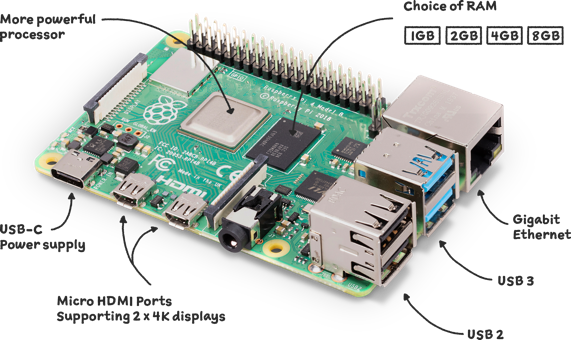
Así es la frambuesa pi 4b también se puede utilizar para este tipo de ataque, así como el Evil Twin y Rogue AP Attack debido a su pequeño tamaño y la tarjeta inalámbrica de doble banda integrada esta es una pequeña gran alternativa utilizada en muchos proyectos de hoy en día, esto también puede ser dejado atrás en una ubicación de destino similar a la piña WiFi e incluso alimentado desde una fuente de alimentación externa como un banco de energía y acceder de forma remota, así como que es pequeño y muy portátil también.
Aunque todos estos dispositivos son estupendos, todo depende del trabajo que se vaya a realizar.
Dicho esto, todo lo que realmente necesitas son dos tarjetas o adaptadores inalámbricos para realizar un ataque rogue AP o Evil Twin, esto incluye tu tarjeta inalámbrica integrada si tienes una.
Una interfaz inalámbrica se utiliza para alojar el punto de acceso fraudulento y la otra se utilizaría para realizar el ataque de desautenticación. Sin embargo, si quieres ir un paso más allá, puedes utilizar un segundo adaptador inalámbrico externo (2 externos + 1 interno) para conectar el punto de acceso falso a Internet y proporcionar una conexión a Internet puenteada que permita a los clientes conectados al punto de acceso falso compartir la conexión a Internet del punto de acceso falso.
Tener dos adaptadores externos es la opción más fácil y mejor, sin embargo, también puede ser un poco más caro, pero esto le permitiría Host el AP, realizar un ataque deautenticación y si el cliente se conecta, utilice nuestra tarjeta inalámbrica integrada para proporcionar una conexión a Internet para mantenerlos en el rouge AP durante el tiempo que podamos.
Lo que hemos cubierto hoy
Hoy hemos aprendido que es un ataque de deautenticacion, y como funciona un ataque de deautenticacion, tambien hemos mostrado una demo de un ataque de deautenticacion contra una camara inalambrica asi como tambien como puedes protegerte mejor contra este tipo de ataque y otras alternativas al flipper zero para ataques de deautenticacion.
Bueno, con esto terminamos, espero que hayan disfrutado del artículo y los videos y gracias a todos por tomarse el tiempo para leer esto y también un GRAN agradecimiento a LAB401 por darme esta oportunidad de compartir lo que he aprendido sobre los ataques de autenticación con todos ustedes, si les gustó el artículo y los videos asegúrense de seguirme en Twitter. Cuídense por ahora y ¡manténganse a salvo!
Siéntase libre de apoyarme usando el código AMEC0E en el LAB401 Checkout para recibir un 5% de descuento en todas las compras (Excluye el Flipper Zero)
Recursos que vale la pena leer:
Marco de desautenticación Wi-Fi Explicado - [https://blog.spacehuhn.com/wifi-deauthentication-frame]
¿Qué es un ataque de desautenticación? - [https://atlasvpn.com/blog/what-is-a-deauthentication-attack]
Tramas de gestión protegidas 802.11w - [https://security.stackexchange.com/questions/83356/802-11w-protected-management-frames-wi-fi/92657#92657]
Framing en detalle - [https://www.oreilly.com/library/view/80211-wireless-networks/0596100523/ch04.html]
Dirección de difusión - [https://en.m.wikipedia.org/wiki/Broadcast_address]
Intercambio de tramas 802.11 - [https://howiWi-Fi.com/2020/07/16/802-11-frame-exchanges/]
Acceso seguro de Apple a redes inalámbricas - [https://support.apple.com/en-gb/guide/security/sec8a67fa93d/web]
Las tramas de gestión protegidas mejoran la seguridad wifi - [https://www.wi-fi.org/beacon/philipp-ebbecke/protected-management-frames-enhance-wi-fi-network-security]
Rogue AP With Raspberry Pi - [https://medium.com/@brunoamaroalmeida/rogueone-creating-a-rogue-wi-fi-access-point-using-a-raspberry-pi-79e1b7e628c6]
Infosec Weekly pt 4: Ataques de gemelos malvados - [https://medium.com/m/global-identity?redirectUrl=https%3A%2F%2Finfosecwriteups.com%2Fwifi-hacking-week-pt-4-evil-twin-attacks-63f79a800206]
RTL8812AU Kali Driver Install - [https://docs.alfa.com.tw/Support/Linux/RTL8812AU/]
FAP (Flipper Application Package) - https://github.com/flipperdevices/flipperzero-firmware/blob/dev/documentation/AppsOnSDCard.md
Cisco Management Frame Protection - https://www.cisco.com/c/en/us/support/docs/smb/wireless/cisco-small-business-wireless-access-points/smb5442-frequently-asked-questions-about-management-frame-protection.html
Dejar un comentario